
 Windows
 macOS
 Android
 iOS
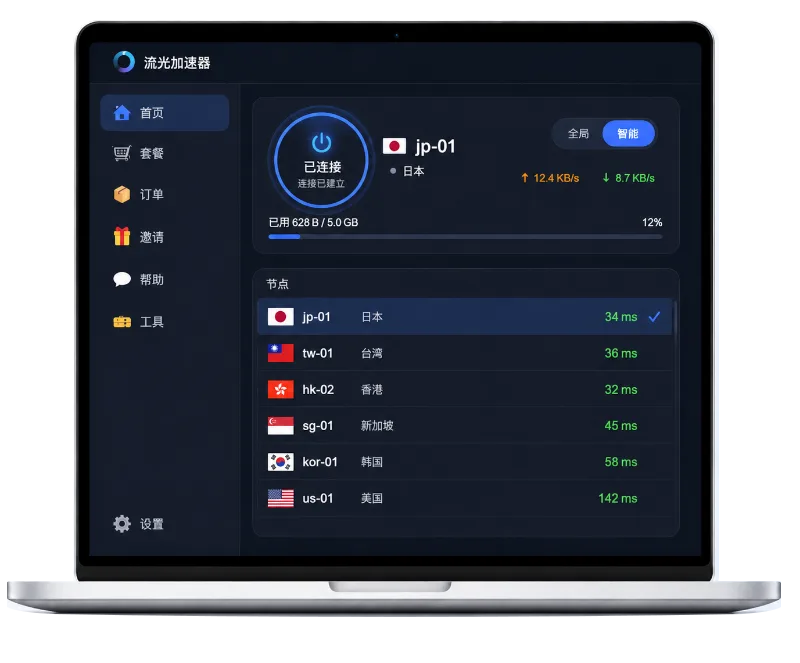
网络抖动反复出现时,通常应先做“分段定位”,而不是立即更换路由器或联系运营商。网络抖动排查方法的核心是比较不同位置的延迟和丢包:设备到路由器、路由器到外部网络、不同终端之间是否表现一致。只有先确认故障范围,才能判断优先检查线路还是设备。
先看现象:问题集中在哪里
如果只有一台电脑、手机或电视盒子出现卡顿,而同一网络下其他设备正常,优先检查终端本身、网卡、无线信号或应用程序。若多台设备在相近时间同时出现网页打开慢、视频缓冲和语音断续,则更应关注宽带线路、光猫、路由器出口或上游网络。
还要区分“速度慢”和“延迟波动”。下载速度下降,可能是带宽占用;延迟在几十毫秒与数百毫秒之间反复跳变,则更接近网络抖动。若本地设备到路由器已经出现明显延迟变化,故障通常在室内网络或设备侧;如果本地连接稳定,访问外部地址才开始波动,线路质量或运营商侧更值得优先排查。
线路和设备,如何快速分辨
优先怀疑设备的情况
- 只有一台终端异常,换另一台终端后现象消失。
- 有线连接稳定,无线连接却反复卡顿,常见原因包括无线干扰、距离过远或终端无线网卡驱动异常。
- 重启路由器后短时间恢复,随后又因连接数增加、温度升高或流量变大而恶化,可能与路由器性能或配置有关。
- 路由器管理页面响应迟缓,指示灯状态异常,或设备频繁自动重启,应检查电源适配器、散热和硬件状态。
优先怀疑线路的情况
- 多台有线设备同时出现延迟升高或连接中断。
- 每天在相近时段重复发生,即使关闭大部分家庭设备仍然存在。
- 光猫或入户线路的连接状态反复断开,重新拨号后短暂恢复。
- 本地网关测试稳定,但访问不同外部网站和服务都出现明显波动。
这些现象只能作为判断依据,不能单凭一次卡顿下结论。尤其是无线网络,终端移动位置、墙体遮挡和邻近设备发射信号,都会让结果发生变化。
一套可执行的网络抖动排查方法
- 记录发生时间。记下异常开始和结束的大致时间,同时记录受影响的设备、连接方式和正在使用的应用。连续观察两三次,比凭印象判断更可靠。
- 先测本地网关。在电脑终端打开命令行,使用系统的 ping 命令测试路由器内网地址,例如常见的 192.168.1.1 或 192.168.0.1。连续发送约 20 至 30 次即可进行初筛。若本地延迟通常只有几毫秒,却偶尔跳到几十毫秒甚至更高,优先检查无线环境、网线、网卡和路由器。
- 再测外部目标。在本地网关稳定的前提下,测试一个稳定的公网地址或常用网站。外部测试受目标距离、服务器负载和访问策略影响,不能把某个网站的波动直接等同于宽带故障;最好更换两个不同网络服务进行比较。
- 更换连接方式。让同一台电脑暂时通过网线连接路由器。如果有线稳定、无线异常,重点检查无线信号、信道占用和终端驱动;如果有线和无线都异常,再转向路由器、光猫及线路质量。
- 排除家庭流量影响。暂停云盘同步、高清直播、系统更新和大文件传输,再观察抖动是否消失。若停止某项任务后恢复,可能是上行带宽被占用或路由器队列处理能力不足。
- 对比另一台终端。使用不同品牌或不同系统的设备进行同一位置、同一网络测试。若多台设备结果接近,设备单点故障的可能性下降;若只有一台异常,则应检查该设备的网络设置和后台程序。
确认故障后怎样处理
设备侧问题可先执行简单且可逆的措施:重新插拔网线,更换路由器的网口,更新终端网卡驱动,关闭不必要的代理或流量管理软件,并检查路由器固件和散热条件。无线连接不稳时,可把路由器放在开阔、较高的位置,减少金属柜体和厚墙遮挡;不要在没有测试的情况下频繁修改多个设置,否则不容易确认哪项措施有效。
线路侧问题则应保留测试时间、设备数量、连接方式和异常表现。联系宽带运营商时,说明“多台有线设备同时抖动”或“本地网关稳定但公网延迟波动”等可验证信息,并请其检查入户光纤、光猫连接状态和线路误码。不要只提供“网速很慢”,因为这不足以区分带宽不足与线路抖动。

常见问题
一定要先换路由器吗?
不一定。若本地网关测试已经波动,路由器或无线环境值得先查;若本地稳定、多个终端访问外网都异常,应先核对线路。
重启后恢复,能说明设备坏了吗?
不能。重启可能清除临时连接、释放资源,也可能只是碰巧避开了线路波动。需要观察恢复后能持续多久,以及问题是否在相似条件下重现。
丢包率多少才算严重?
在本地网关连接中,稳定的家庭网络通常应接近零丢包;公网测试受路径影响,少量丢包不一定代表故障。若丢包持续出现并伴随语音、视频或远程操作中断,就应进一步分段测试。
为什么测速速度正常,仍然会卡顿?
测速主要反映一段时间内的吞吐能力,未必能显示短时延迟跳变、队列拥塞或瞬时丢包。因此速度正常并不能排除网络抖动。
总之,网络抖动排查方法应遵循“先本地、后外部;先对比、再更换”的顺序。通过终端、路由器和线路三段测试,通常就能判断应优先处理设备问题,还是向运营商核查线路。